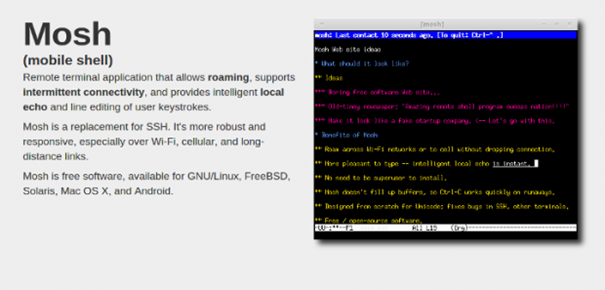
<p>SSH protokolü bir çoğumuzun sıklıkla kullandığı hatta bazılarımızın aynı anda onlarca servera erişip işlem yaptığı bir protokoldür ancak hepimiz biliyoruz ki bulunduğumuz lokasyonda internet erişimi kaybolduğunda karşı sunucuya olan ssh bağlantığımız da kopar ve tekrar bağlanmak zorunda kalırız ya da şöyle düşünelim , bir tren yolculuğundasınız , akıllı telefonunuzda yer alan bir ssh istemci uygulamasından şirketinizde ki server a bağlandığınız ve tam işlem yaparken tren tünele girdi ve internet erişiminiz koptu, şimdi bu durumda tekrar bağlanmalısınız ve son bastığınız komutun sonucunu artık ekranda göremeyeceksiniz. İşte bu durumun önüne MOSH ile geçebilirsiniz, Üstelik tekrar bağlandığınızda ip adresiniz değişmiş olsa bile, gayet güzel değil mi?</p>
<p>Mosh adı Mobile Shell’ in kısaltmasından gelmekte, vaad ettiği durum ise yukarıda örneklediğimiz üzere Shell oturumunuz kopmadan, ağlar arası roaming yapmanıza , zayıf ve gidip gelen bağlantılarda erişiminizin kaybolmamasına hatta networkte lag olsa bile bunu Size farkettirmeden işlem yapmanıza imkan sağlamak. Ayrıca adı mobil diye sadece mobil olarak kullanmanız gerekmiyor , sunucular arası kabuk erişimlerinizde de bunu kullanabilirsiniz.</p>
<p><strong>Kurulumu</strong> ise oldukça basit , aşağıda kullandığınız dağıtıma göre kurulum komutlarını belirttim ve bunlar harici epel repoda da bulunmakta.</p>
<p><strong>Debian, Ubuntu tabanlı dağıtımlarda;</strong></p>
<p><em>apt-get update<br />
apt-get install mosh</em></p>
<p><strong>RHEL, Centos, Fedora tabanlı dağıtımlarda;</strong></p>
<p><em>yum update<br />
yum install mosh</em></p>
<p>şeklinde kurabilirsiniz , Daha farklı sistemlere kurulum için <a href="https://mosh.mit.edu">https://mosh.mit.edu</a> adresinde yer alan kurulum bilgilerine inceleyebilirsiniz ya da direk kaynağından da derleme şansımız bulunmakta, işin bir diğer güzel yanı ise clientlar için Google Chrome plugin i de bulunuyor ve yine detaylar yukarıdaki adreste yer almakta.</p>
<p><a href="http://www.ayhanarda.com/blog/wp-content/uploads/2015/10/mosh-kurulumu-android.png"><img class="aligncenter size-full wp-image-1018" src="http://www.ayhanarda.com/blog/wp-content/uploads/2015/10/mosh-chrome.png" alt="mosh-chrome" width="949" height="601" /><img class="wp-image-1019 size-medium alignleft" src="http://www.ayhanarda.com/blog/wp-content/uploads/2015/10/mosh-kurulumu-android-180x300.png" alt="mosh-kurulumu-android" width="180" height="300" /></a>Akıllı telefon kullanıcıları da JuiceSSH isimli ssh client ı Android tabanlı cihazlarına indirip Mosh Client özelliğini kullanabilirler.</p>
<p> ;</p>
<p> ;</p>
<p> ;</p>
<p> ;</p>
<p>Server tarafının kurulumundan sonra önemli bir detay var , UDP 60000:61000 arası portları açmamız gerekli , bunu da iptables ve ufw için aşağıdaki şekillerde yapabilir ya da test için kısa süreliğine firewall ı devre dışı bırakabilirsiniz.</p>
<p>iptables için;</p>
<p><em>sudo iptables -I INPUT 1 -p udp &#8211;dport 60000:61000 -j ACCEPT</em></p>
<p>ufw için;</p>
<p><em>sudo ufw allow 60000:61000/udp</em></p>
<p><strong>Kullanımı</strong> oldukça basit hatta ssh erişiminden pek bir farkı yok diyebiliriz, aşağıda birkaç örnek paylaşmak istiyorum.</p>
<p>SSH portu standart 22 olan bir servera bağlanmak için;</p>
<p>mosh <a href="mailto:root@alanadi.com">root@alanadi.com</a></p>
<p>ya da</p>
<p>mosh ipadresi (mosh x.x.x.x)</p>
<p>SSH portu farklı olan (örneğin 9998) bir servera bağlanmak için;</p>
<p>mosh &#8211;ssh=&#8221;ssh -p 9998&#8243; <a href="mailto:root@alanadi.com">root@alanadi.com</a></p>
<p>şeklinde bağlantı sağlayabilirsiniz.</p>
<p>Özetle her Linux kullanıcısının mutlaka deneyimlemesi gerektiğini düşünüyor ve öneriyorum.</p>
<p>Ayhan ARDA</p>


Mosh nedir , Kurulumu ve Kullanımı